Cuando hablamos de seguridad digital, hay un ajuste en la configuración que marca la diferencia entre que alguien pueda entrar en tus cuentas… o no: la autenticación de dos factores, también llamada 2FA. También puedes verla nombrada cómo autenticación o verificación en dos pasos, o autenticación de doble factor, todas hacen referencia al mismo concepto. Yo para simplificar en este artículo usaré principalmente 2FA.
Es una de las medidas de seguridad más efectivas que puedes activar hoy para proteger tus cuentas online.
A muchos padres les suena a chino, algo complicado, pero te prometo que es justo lo contrario. Es una de esas cosas que tienes que hacer una vez y vale mucho la pena pues te protege para siempre.
Recuerdo cuando a un amigo le robaron su cuenta de correo porque alguien descifró su contraseña. No era mala la verdad, pero tampoco era única. Si hubiera tenido activada la verificación en dos pasos (como le recomendé), no habría pasado nada. Por eso yo la tengo activada en todas mis cuentas y en las de mi familia.
Si tú también quieres proteger tus cuentas (y las de tu familia) sin complicarte la vida, aquí te lo explico de forma sencilla.
- 🔍 Qué es la 2FA (explicado fácil)
- 🧠Por qué es tan importante para una familia
- 🧱 Tipos de autenticación de dos factores (cuál usar)
- 🧱 Dónde deberías activar 2FA (prioridad real)
- 🧱 Cómo activar 2FA (paso a paso)
- 📱 Qué pasa si pierdes el móvil con el 2FA activado
- 🔄 Cómo migrar el 2FA cuando cambias de móvil
- 💬 Hábitos que marcan la diferencia
- ❓ Preguntas frecuentes
- ️🛠Herramientas que recomiendo para el 2FA
- ❤️ Conclusión
🔍 Qué es la 2FA (explicado fácil)
La verificación en dos pasos es como poner dos cerraduras en la puerta de tu casa.
- Primera cerradura: es tu contraseña.
- Segunda cerradura: es un código que solo tú recibes en tu móvil.
Aunque alguien adivine tu contraseña, no podrá entrar sin tener ese segundo código.
En la práctica, funciona así:
- Escribes tu contraseña.
- El servicio (Google, Instagram, WhatsApp…) te envía un código.
- Lo introduces y listo.
Ese código es único y temporal, cambia cada pocos segundos, así que es extremadamente difícil de usar sin acceso a tu dispositivo.
🧠 Por qué es tan importante para una familia
Cuando oímos “autenticación de dos factores”, suena a algo técnico o lejano. Pero la realidad es mucho más simple: cualquier familia con un móvil, un email o redes sociales la necesita.
Y los datos lo dejan claro. Según Microsoft, el 99,9% de las cuentas comprometidas no tenían 2FA activado. Activarla ya te coloca por delante de la mayoría.
En casa, además, los riesgos se multiplican. Usamos muchos servicios, las contraseñas se reutilizan sin darnos cuenta y los menores suelen elegir claves débiles porque nadie les ha explicado lo importante que es. A eso se suma que los ataques no son manuales: son automáticos y prueban miles de combinaciones en segundos.
Aquí es donde el 2FA marca la diferencia.
Aunque alguien tenga la contraseña, no puede entrar sin el segundo código. Da igual si proviene de una filtración o de un intento de acceso: sin ese paso extra, la puerta sigue cerrada.
Es una configuración sencilla que bloquea la mayoría de ataques. Por eso es tan importante.
🧱 Tipos de autenticación de dos factores (cuál usar)
No todos los métodos de 2FA son igual de seguros. Te los explico de mejor a peor para que elijas con criterio, no por defecto.
App de autenticación: la que recomiendo siempre
Es la opción que uso en casa y la que le recomiendo a cualquier padre que me pregunta. Apps como Google Authenticator, Authy o Microsoft Authenticator generan códigos temporales directamente en tu móvil, sin depender de la cobertura ni de que te llegue un SMS. Son gratuitas, fáciles de configurar y funcionan aunque estés en un sitio sin señal.
La primera vez puede parecer un paso extra, pero en menos de una semana se convierte en algo tan automático como desbloquear el móvil. Si tuviera que quedarme con una sola medida de seguridad además de las contraseñas, sería esta.
Código por SMS: mejor que nada, pero no lo ideal
Es la opción más cómoda porque no requiere instalar nada: el código te llega por mensaje de texto y lo introduces. La mayoría de servicios la ofrecen por defecto precisamente por eso.
El problema es que los SMS pueden interceptarse con técnicas que no son especialmente complejas para alguien con conocimientos técnicos. No es un riesgo habitual para una familia normal, pero existe. Si el servicio te permite elegir entre SMS y app de autenticación, elige siempre la app. Si solo ofrece SMS, úsalo igualmente: es infinitamente mejor que no tener ningún segundo factor.
Llaves de seguridad físicas: para quien quiere el máximo nivel
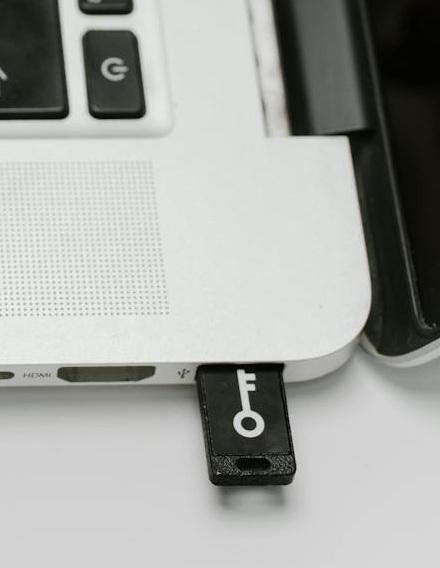
Son dispositivos físicos, parecidos a un USB pequeño, que se conectan al móvil u ordenador para verificar tu identidad. Las más conocidas son YubiKey y Google Titan. Ofrecen el nivel de seguridad más alto disponible y son prácticamente imposibles de hackear de forma remota.
Dicho esto, no son necesarias para la mayoría de familias. Las menciono porque conviene conocerlas, pero si tu objetivo es proteger las cuentas del hogar sin complicarte la vida, una app de autenticación es más que suficiente. Las llaves físicas tienen más sentido en entornos profesionales o para proteger cuentas con información especialmente sensible.
🧱 Dónde deberías activar 2FA (prioridad real)
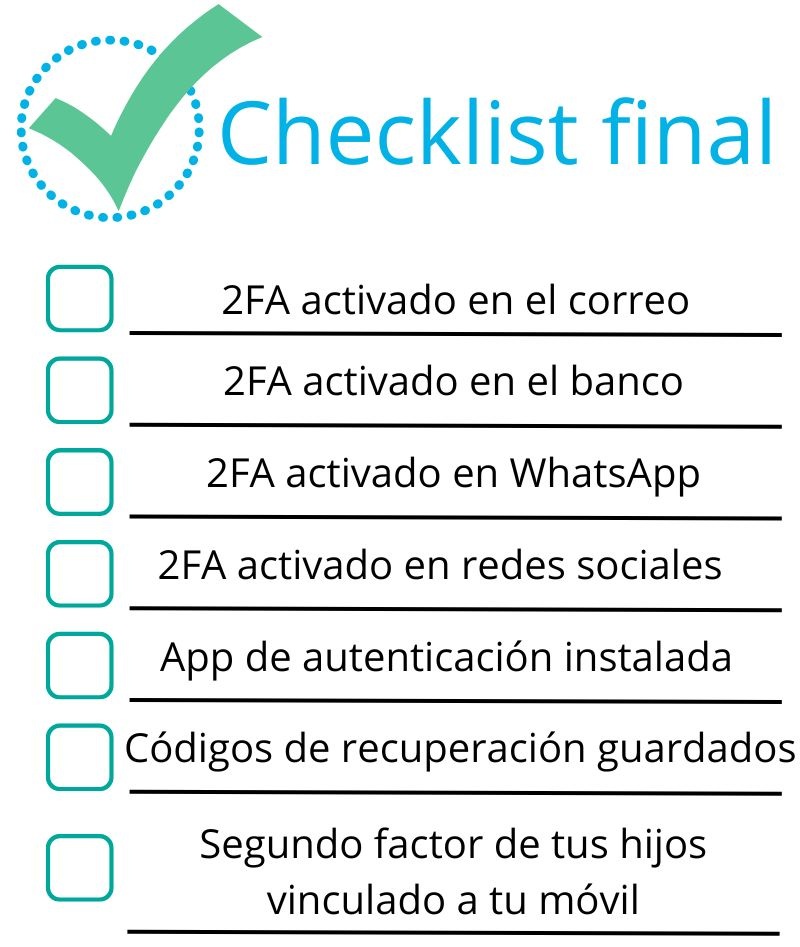
Si no quieres activarla en todas partes, empieza al menos por estas:
- Correo electrónico (Gmail, Outlook, iCloud)
→ Si alguien entra en tu correo, puede resetear TODAS tus contraseñas. Es donde nos llegan los correos de creación de cuenta, cambios y recuperaciones de contraseña.
- Redes sociales (Instagram, TikTok, Facebook)
→ Especialmente si las usan tus hijos.
→ Evita robos de cuenta muy comunes y es una de las principales aplicaciones objetivo.
- Google / Apple ID
→ Protege tu móvil, tus fotos y tus copias de seguridad.
- Banca online
→ Muchos bancos ya lo exigen de manera obligatoria, pero revisa que esté activado.
🧱 Cómo activar 2FA (paso a paso)
Aquí tienes los pasos para los servicios más usados por familias.
Google (Gmail, YouTube, Android)
- Entra en tu cuenta de Google.
- Ve a “Seguridad”.
- Busca “Verificación en dos pasos”.
- Actívala y elige SMS o app de autenticación.
- Ajustes → Seguridad.
- “Autenticación en dos pasos”.
- Elige app de autenticación o SMS.
- Ajustes (“tu perfil”, icono bajo a la derecha) → Cuenta.
- “Verificación en dos pasos”.
- Activa un PIN de 6 dígitos.
iCloud / Apple ID
- Ajustes → tu nombre.
- “Inicio de sesión y seguridad”.
- Activa la “Autenticación de doble factor”.
📱 Qué pasa si pierdes el móvil con el 2FA activado
Esta es la pregunta que más echa para atrás a los padres antes de activar el 2FA. Y lo entiendo, porque parece que estás creando un problema nuevo: ¿y si me quedo sin acceso a mis propias cuentas?
La respuesta tranquilizadora es que esto tiene solución, pero tienes que prepararla antes. Como el seguro del coche: no sirve de nada contratarlo después del accidente.
Los códigos de recuperación son tu red de seguridad.
Cuando activas el 2FA en cualquier servicio importante, Google, Instagram, WhatsApp, iCloud, el servicio te ofrece una lista de códigos de recuperación de un solo uso. Estos códigos los puedes usar si pierdes el acceso al móvil. Cada código solo funciona una vez y te permiten entrar en la cuenta sin necesitar el segundo factor.
El problema es que la mayoría de las personas los ignoran o los cierran sin guardarlos. No hagas eso. Son literalmente la llave de repuesto de tus cuentas.
Guárdalos de alguna de estas formas: en tu gestor de contraseñas, en un documento impreso guardado en casa, o en ambos sitios a la vez si las cuentas son muy importantes. No los guardes en el propio móvil que podrías perder, eso no tiene ningún sentido.
Si ya perdiste el móvil y no tienes los códigos.
No todo está perdido, pero el proceso es más largo. La mayoría de servicios tienen un proceso de recuperación de cuenta que puede implicar verificar tu identidad mediante el email de recuperación, un número de teléfono alternativo o respondiendo preguntas de seguridad. Puede tardar desde unos minutos hasta varios días dependiendo del servicio.
Por eso la mejor estrategia es tener siempre un email de recuperación actualizado y un número de teléfono alternativo registrado en las cuentas más importantes.
🔄 Cómo migrar el 2FA cuando cambias de móvil
Este es uno de los momentos más angustiantes para cualquier persona que usa el 2FA y estrena móvil nuevo. Si tienes una app de autenticación como Google Authenticator o Authy y borras el móvil antiguo sin migrarla primero, puedes perder el acceso a todas las cuentas que protege.
He visto a más de una persona en esta situación y no es agradable. Por eso este paso merece atención antes de hacer nada con el móvil viejo.
Antes de borrar o vender el móvil antiguo, haz esto:
Si usas Google Authenticator, la app tiene una función de exportación que genera un código QR con todas tus cuentas. Abre la app en el móvil antiguo, ve a los tres puntos del menú, selecciona «Transferir cuentas» y sigue los pasos. Con el móvil nuevo escaneas el QR y todas las cuentas se importan automáticamente.
Si usas Authy, el proceso es más sencillo todavía porque Authy guarda una copia cifrada en la nube. Instala la app en el móvil nuevo, inicia sesión con el mismo número de teléfono y todas tus cuentas aparecen automáticamente.
Si usas Microsoft Authenticator, también tiene función de copia de seguridad en la nube. Actívala antes de cambiar de móvil desde los ajustes de la app.
El orden correcto cuando cambias de móvil:
Primero instala la app de autenticación en el móvil nuevo y migra las cuentas.
Segundo comprueba que funcionan correctamente iniciando sesión en algún servicio.
Tercero, y solo entonces, borra o restaura el móvil antiguo.
Ese orden evita el 99% de los problemas.
💬 Hábitos que marcan la diferencia
Activar el 2FA es el primer paso. Usarlo bien es el segundo. Estas son las cosas que he aprendido con el tiempo y que le recomiendo a cualquier padre que quiera sacarle el máximo partido.
Usa una app de autenticación siempre que puedas, no SMS. Sé que el SMS parece más cómodo porque no hay que instalar nada. Pero los mensajes de texto pueden interceptarse y además dejan de funcionar si no tienes cobertura. Una app de autenticación como Google Authenticator o Authy genera los códigos en el propio móvil, sin depender de la red. Es más segura y en la práctica igual de rápida.
Guarda los códigos de recuperación antes de necesitarlos. Este es el error que más veo y el que más problemas causa cómo te comenté antes. Cuando activas el 2FA, el servicio te ofrece una lista de códigos de emergencia y la mayoría los cierra sin guardarlos. Guárdalos en el gestor de contraseñas o imprímelos y mételos en un cajón. El día que los necesites vas a agradecer haberlo hecho.
Actívalo también en los móviles de tus hijos. Muchos padres configuran el 2FA en sus propias cuentas y se olvidan de las de los menores. Las cuentas de los niños son igual de vulnerables, a veces más, porque suelen tener contraseñas más débiles y las comparten con amigos. Si puedes, vincula el segundo factor a tu propio móvil para tener tú el control.
No compartas nunca los códigos por WhatsApp o SMS. Si alguien te pide un código de verificación que acabas de recibir, sea quien sea, no lo mandes. Ni aunque diga ser de Google, de tu banco o de cualquier otro servicio. Ese es exactamente el truco que usan para robar cuentas con el 2FA activado. Los servicios fiables nunca te van a pedir que compartas esos códigos.
Si cambias de móvil, migra la app de autenticación antes de borrar el antiguo. Es el momento en que más personas pierden el acceso a sus cuentas y tiene solución sencilla si lo haces en el orden correcto. Ya te expliqué el proceso paso a paso más arriba, pero el resumen es este: primero migra, luego borra. Nunca al revés.
No actives el 2FA solo en el banco y te olvides del correo. El email es la cuenta más importante que tienes porque desde ahí se pueden resetear todas las demás. Si alguien entra en tu correo, tiene acceso a todo lo demás, aunque el resto esté protegido. El correo es siempre la primera cuenta donde hay que activarlo.
❓ Preguntas frecuentes
¿Es obligatorio activar el 2FA?
No es obligatorio, salvo en algunos bancos que ya lo exigen por ley. Pero es una de esas cosas que, una vez que entiendes lo que protege, no entiendes cómo has vivido sin ella. Una contraseña sola, aunque sea buena, puede filtrarse sin que hagas nada mal. El 2FA es la red de seguridad que te protege exactamente en ese momento. No activarlo es como tener una buena cerradura en la puerta, pero dejar la llave debajo del felpudo.
¿Molesta usarlo en el día a día?
Mucho menos de lo que parece antes de probarlo. Los primeros días te parece un paso extra, pero en menos de una semana se convierte en algo automático, como introducir el PIN en el cajero. En la práctica son entre tres y diez segundos adicionales al iniciar sesión, y solo en los dispositivos que no reconoce el servicio. En tu móvil habitual, muchos servicios ni siquiera te lo piden después de la primera vez.
¿Es seguro usar el SMS como segundo factor para los niños?
Es mejor que no tener nada, pero es la opción menos segura de las disponibles. Los SMS pueden interceptarse y además dependen de que el menor tenga cobertura en el momento de iniciar sesión. Para las cuentas de tus hijos, siempre que el servicio lo permita, es mejor usar una app de autenticación vinculada a tu propio móvil. Así el código llega a ti, no a ellos, y tienes más control sobre quién accede a su cuenta.
¿Puedo desactivar el 2FA si me complica la vida?
Técnicamente sí, en la mayoría de los servicios puedes desactivarlo desde los ajustes de seguridad. Pero antes de hacerlo vale la pena preguntarse qué es exactamente lo que molesta, porque casi siempre tiene solución sin desactivarlo. Si el problema es que recibes los códigos por SMS y es incómodo, prueba a cambiar a una app de autenticación, que es más rápida y no depende de la cobertura. Si el problema es que te lo pide demasiado a menudo, revisa si el servicio tiene una opción para recordar el dispositivo.
Desactivarlo es una opción, pero significa quitarle a tu cuenta su mejor capa de protección.
¿Es lo mismo el 2FA en todos los servicios?
El concepto es el mismo pero la implementación varía. En algunos servicios como WhatsApp funciona con un PIN de seis dígitos que tú eliges. En otros como Google o Instagram puedes elegir entre recibir un código por SMS o usar una app de autenticación. En algunos bancos el segundo factor es una notificación push en su propia app.
Lo importante es activarlo en todos los servicios que puedas, especialmente en el correo, el banco, WhatsApp y las redes sociales de tus hijos. El método concreto importa menos que tenerlo activado.
¿Pueden desactivarlo mis hijos sin que yo lo sepa?
Depende de cómo lo hayas configurado. Si el 2FA está vinculado a tu número de móvil o a tu app de autenticación, tus hijos no pueden desactivarlo sin acceso a tu teléfono. Si lo configuraste con el móvil de ellos, sí podrían desactivarlo desde los ajustes de la cuenta.
La forma más segura de proteger las cuentas de tus hijos menores es vincular el segundo factor a tu propio móvil, no al suyo. Así cualquier intento de acceso no autorizado llega primero a ti.
️🛠Herramientas que recomiendo para el 2FA
Hay dos tipos de herramientas para el 2FA: las apps de autenticación, que son gratuitas y generan los códigos, y los gestores de contraseñas, que además de guardar contraseñas integran el 2FA y lo centralizan todo en un solo sitio. Te explico cuándo usar cada una.
Apps de autenticación gratuitas
Son la opción básica y suficiente para la mayoría de familias. Las descargas, las configuras una vez y generan los códigos automáticamente cada vez que los necesitas. No cuestan nada y funcionan sin conexión a internet.
Google Authenticator es la más conocida y la que recomiendo si buscas algo sencillo y sin complicaciones. Funciona en Android e iPhone y en los últimos años añadió la opción de hacer copia de seguridad en la nube, lo que soluciona el problema de perder el acceso al cambiar de móvil. Si nunca has usado una app de autenticación, empieza por esta.
Authy es la alternativa que recomiendo si en casa hay varias personas usando el 2FA o si cambias de móvil con frecuencia. Guarda una copia cifrada de tus cuentas en la nube desde el principio, lo que hace la migración entre dispositivos especialmente sencilla. También permite usar la app en varios dispositivos a la vez, útil si quieres tener acceso desde el móvil y desde la tablet.
Las dos son gratuitas. La diferencia principal está en la comodidad de la copia de seguridad y la gestión multidispositivo. Para una familia, Authy tiene ventaja en ese sentido.
Gestores de contraseñas con 2FA integrado
Antes de recomendarte nada, lo de siempre: algunos de estos enlaces son de afiliado, lo que significa que si compras a través de ellos recibo una pequeña comisión sin coste adicional para ti que ayuda a mantener este blog activo. Te las recomiendo porque las uso, no porque me paguen por ello.
Si ya usas un gestor de contraseñas, puede que no necesites una app de autenticación separada. Tanto NordPass como 1Password integran la generación de códigos 2FA dentro de la propia app, lo que significa que tienes contraseñas y códigos de verificación en el mismo sitio. Para el día a día es especialmente cómodo porque cuando el gestor rellena tu contraseña automáticamente, también tiene el código 2FA a mano.
Antes de recomendarte nada, lo de siempre: algunos de estos enlaces son de afiliado, lo que significa que si compras a través de ellos recibo una pequeña comisión sin coste adicional para ti que ayuda a mantener este blog activo. Te las recomiendo porque las uso, no porque me paguen por ello.
NordPass es el que uso en casa. Además de gestionar contraseñas, puedes guardar los códigos 2FA de tus cuentas y acceder a ellos desde cualquier dispositivo. Para una familia que ya lo usa para las contraseñas, añadir el 2FA es cuestión de dos clics.
👉 Si quieres echarle un vistazo, aquí tienes NordPass.
1Password tiene una función llamada Watchtower que no solo gestiona el 2FA, sino que te avisa si alguna de tus cuentas debería tenerlo activado y no lo tiene. Es especialmente útil al principio, cuando estás configurando todo por primera vez y no sabes bien por dónde empezar.
En resumen: si empiezas desde cero, descarga Google Authenticator o Authy, son gratuitas y hacen el trabajo. Si ya usas un gestor de contraseñas de pago, aprovecha que incluye el 2FA y centraliza todo en un sitio.
❤️ Conclusión
Recuerdo la cara de mi amigo cuando le dijeron que su cuenta de correo había sido robada. No era descuidado, no había hecho nada raro. Simplemente no tenía activada la verificación en dos pasos y alguien con su contraseña filtrada pudo entrar sin ningún obstáculo.
Eso es exactamente lo que evita el 2FA. No es una medida técnica ni complicada. Es una segunda cerradura que tardas entre dos y cinco minutos en poner por cuenta, y que a partir de ese momento trabaja sola sin que tengas que hacer nada más.
En una tarde, todas las cuentas de la familia protegidas. Hay pocas inversiones de tiempo con mejor retorno que esa.
Actívala hoy. Mañana ya no tendrás que pensar en ello.
Seguridad digital para familias: cómo proteger a tus hijos
Esta guía forma parte de Cibervida, un proyecto dedicado a ayudar a familias normales a mejorar su s…
📚Sigue aprendiendo sobre seguridad digital con estos artículos:
👉 Cómo saber si tus contraseñas han sido filtradas
👉Cómo crear contraseñas seguras para toda la familia
👉 VPN para familias: qué es, para qué sirve y cuál elegir si nunca has usado una