El iPhone tiene fama de ser el móvil más seguro del mercado y en muchos aspectos es cierto. Pero que sea seguro para adultos no es lo mismo que este configurado para menores. Un iPhone que sale de la caja y se le entrega a un hijo sin tocar nada es un iPhone con acceso libre a todo: redes sociales, contenido adulto en Safari, descargas sin límite y uso sin restricciones de horario.
Apple incluye una herramienta muy completa llamada “Tiempo de Uso” que permite a los padres controlar exactamente qué puede hacer su hijo con el móvil, cuánto tiempo puede usarlo y controlar qué contenido puede ver. Y lo mejor es que una vez configurada, puedes gestionarlo todo desde tu propio iPhone sin tocar el suyo.
En esta guía aprenderás a configurar el control parental en iPhone paso a paso usando «Tiempo de Uso» para proteger a tus hijos sin complicaciones.
- 🧠 Por qué es importante configurar el control parental en iPhone
- 📋 Antes de empezar: configura “En Familia”
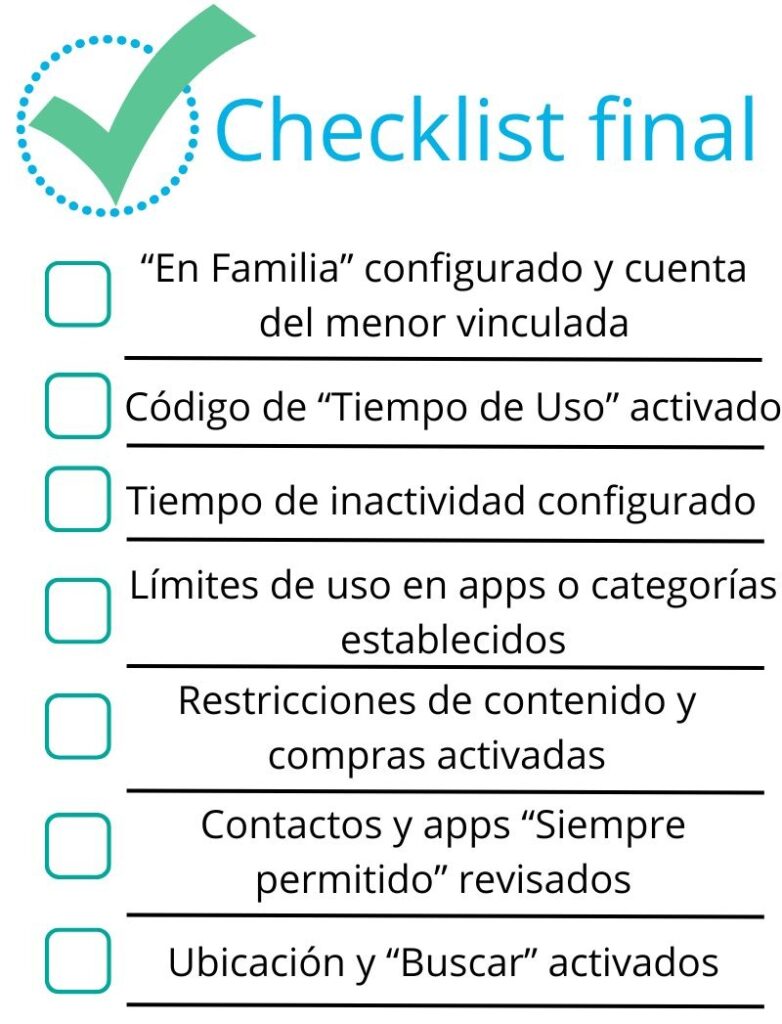
- 🛡️ Paso 1: Activa Tiempo de Uso y establece el código
- ⏳ Paso 2: Configura el tiempo de inactividad
- 📱 Paso 3: Establece límites de uso para apps
- 🧩 Paso 4: Activa las restricciones de contenido y privacidad
- 📞 Paso 5: Controla con quién puede comunicarse tu hijo
- 🟢 Paso 6: Configura Siempre permitido
- 🧭 Paso 7: Activa la localización y Buscar mi iPhone
- ❓ Preguntas frecuentes
- ❤️ Conclusión
🧠 Por qué es importante configurar el control parental en iPhone
Hay una idea muy extendida entre los padres que tienen iPhone: que Apple ya se encarga de la seguridad y que no hace falta configurar nada. Es comprensible porque Apple es verdad que tiene una seguridad ya de base muy sólida. Pero esa seguridad protege el dispositivo de amenazas externas, no protege a tu hijo de lo que puede hacer él mismo cuando usa el móvil.
Sin configurar, un iPhone permite instalar cualquier app de la App Store sin restricciones de edad, acceder a contenido adulto desde Safari, comunicarse con cualquier desconocido, hacer compras dentro de las apps con un solo clic y usar el móvil sin ningún límite de tiempo ni de horario. Todo eso con la pantalla de inicio que parece limpia e inofensiva.
“Tiempo de Uso” no es una solución perfecta ni infalible, ningún control parental lo es. Un adolescente motivado (o con buen nivel de pillería) puede buscar formas de esquivarla. Pero sí pone una capa de protección real entre tu hijo y los riesgos más comunes, y te da información sobre lo que hace con el móvil sin tener que ir detrás de él cada día.
El objetivo no es prohibir ni vigilar cada movimiento. Es acompañar, igual que acompañas cuando cruza la calle o monta en bici por primera vez. Con el tiempo y según la madurez de tu hijo, puedes ir ajustando los límites. Pero tener esa base configurada desde el principio marca una diferencia enorme en la protección de su seguridad digital.
📋 Antes de empezar: configura “En Familia”
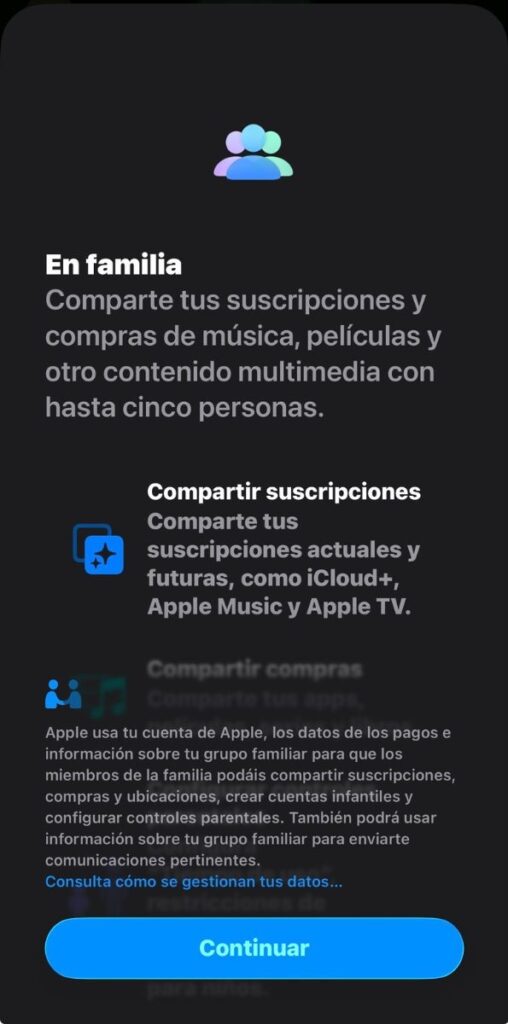
Para poder gestionar el iPhone de tu hijo desde el tuyo propio, primero necesitas tener configurado “En Familia” y añadir a tu hijo como miembro. Este es el único paso previo que necesitamos.
Si tu hijo aún no tiene cuenta de Apple:
Puedes crear una cuenta de Apple para un menor que todavía no tenga una directamente desde tu iPhone.
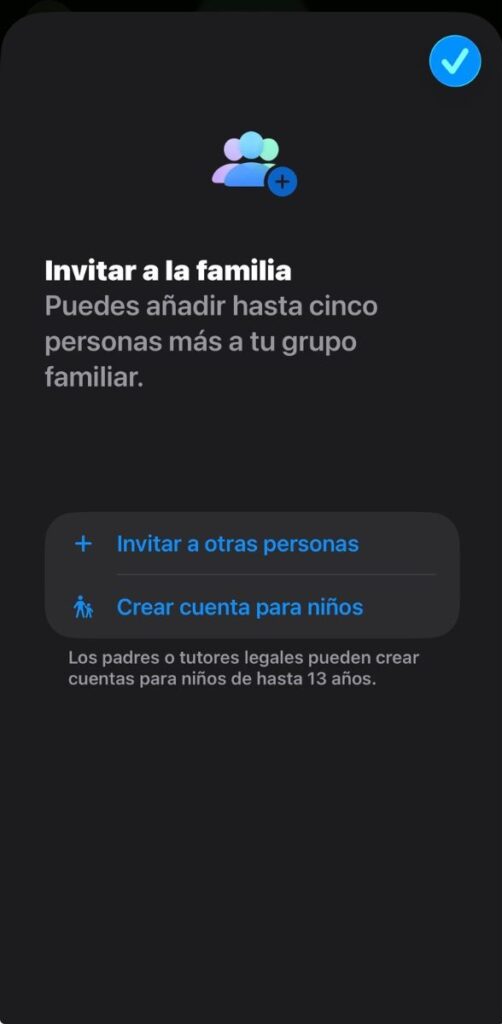
- Abre Ajustes en tu iPhone
- Toca tu nombre
- Toca Familia
- Toca el botón + en la esquina superior derecha
- Toca Crear una cuenta para niños
- Sigue las instrucciones en pantalla para crear la cuenta
Durante este proceso introducirás el nombre de tu hijo y su fecha de nacimiento. Este dato, la fecha de nacimiento, es importante porque se usa para establecer las restricciones de contenido sugeridas al que puede acceder.
Recuerda también crear una contraseña segura para la cuenta de tu hijo.
Si tu hijo ya tiene cuenta de Apple:
- Abre Ajustes en tu iPhone
- Toca tu nombre
- Toca Familia
- Toca el botón + en la esquina superior derecha
- Toca Invitar a otras personas
- Sigue las instrucciones para enviar la invitación
Una vez que tu hijo forme parte de tu grupo de “En Familia”, podrás gestionar su “Tiempo de Uso” desde tu propio iPhone sin tocar el suyo.
Una nota importante antes de continuar:
Por motivos de seguridad, un menor de 13 años no puede eliminar su cuenta de la familia ni dejar de compartir datos como el tiempo de uso sin el código de “Tiempo de Uso”. Para mayores de 13 años la situación es diferente, y lo explicamos en las FAQ.
🛡️ Paso 1: Activa Tiempo de Uso y establece el código
Este es el primer ajuste que hay que hacer y el más importante de todos. Sin el código de “Tiempo de Uso”, tu hijo puede cambiar cualquier restricción que establezcas.
Desde tu iPhone, una vez que tu hijo está en En Familia:
- Abre Ajustes
- Toca Tiempo de Uso
- Desplázate hacia abajo y selecciona el nombre de tu hijo
- Toca Activar Tiempo de Uso
- Desplázate hacia abajo y toca Gestionar el tiempo de uso
- Toca Bloquear ajustes de Tiempo de Uso
- Introduce un código de cuatro dígitos y confírmalo
Elige un código que sea distinto al PIN (por motivos de seguridad) de desbloqueo del móvil. Si olvidas este código, puedes recuperarlo usando tu cuenta de Apple.
⏳ Paso 2: Configura el tiempo de inactividad
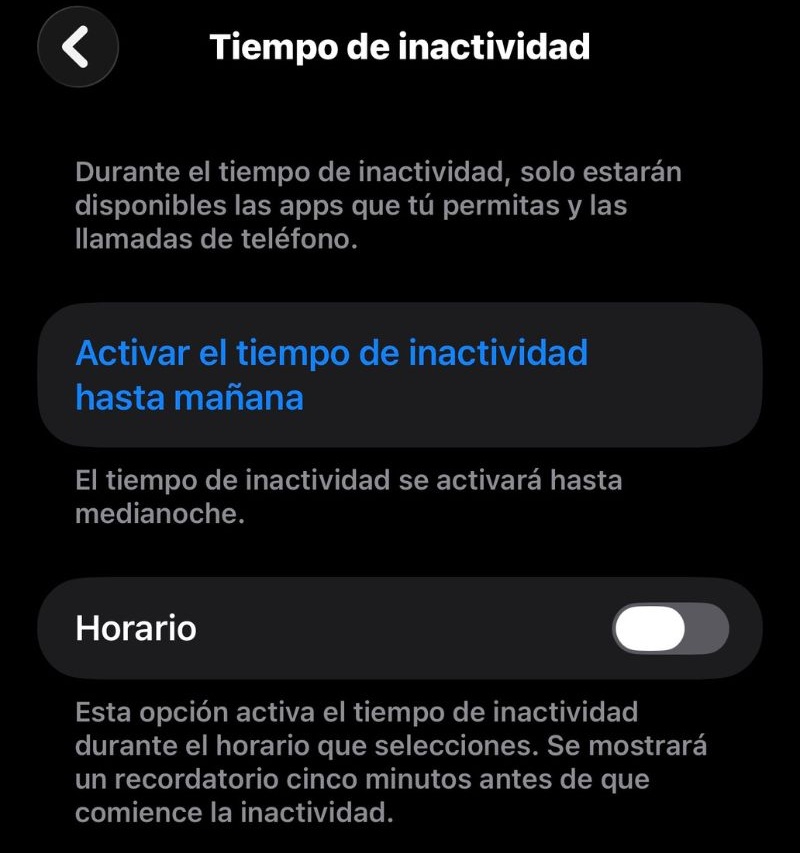
El “tiempo de inactividad” bloquea el iPhone en las horas que tú elijas, dejando disponibles únicamente las llamadas telefónicas y las apps que hayas autorizado. Es muy útil para las horas de sueño y las de colegio, que son los dos momentos donde el móvil más problemas puede causar a los menores.
El iPhone avisa al menos cinco minutos antes de que se active el tiempo de inactividad y bloquee su uso, lo que evita cortes bruscos y posibles conflictos.
Cómo configurarlo desde tu iPhone:
- Abre Ajustes
- Toca Tiempo de Uso
- Desplázate hacia abajo y selecciona el nombre de tu hijo bajo Familia
- Toca Tiempo de inactividad
- Toca Programado
- Activa Programado
- Establece los días y las horas de inicio y fin
No hay una configuración universal correcta, depende de la edad y de los hábitos de cada familia.
Una aclaración importante sobre el tiempo de inactividad: las llamadas de teléfono están siempre disponibles de forma automática, sin que tengas que configurar nada. Mensajes, FaceTime y Mapas también están permitidos por defecto, pero a diferencia de las llamadas, sí puedes bloquearlos si lo consideras necesario. En el paso 6 te explico cómo gestionar qué apps y contactos están siempre disponibles.
📱 Paso 3: Establece límites de uso para apps
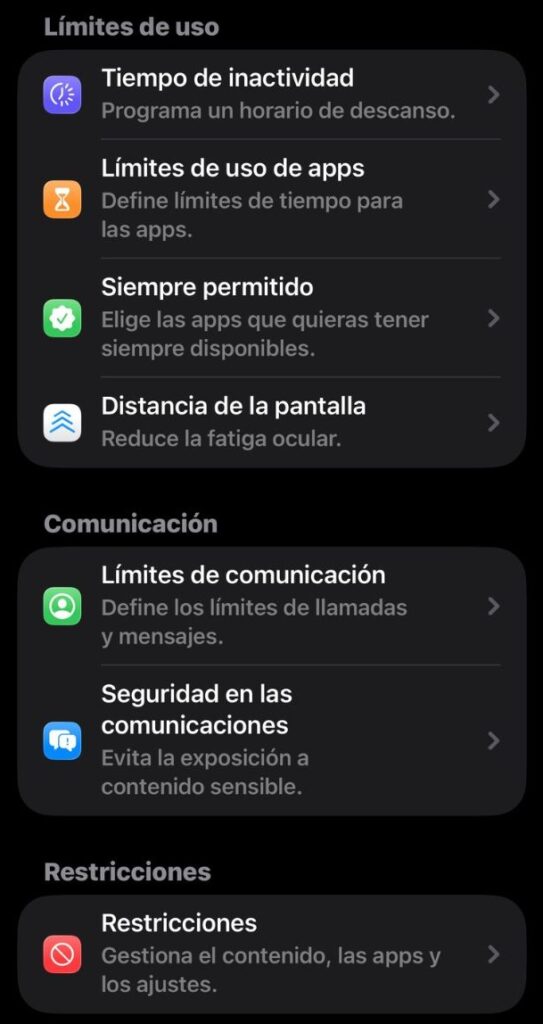
Los límites de apps te permiten establecer cuánto tiempo puede usar tu hijo cada categoría de aplicaciones al día. Cuando se agota el tiempo, la app se bloquea y el menor necesita tu código para seguir usándola.
Los límites se reinician cada día a medianoche y pueden eliminarse en cualquier momento. Eso significa que si un día decides darle más tiempo, puedes hacerlo de forma puntual sin cambiar la configuración general.
Cómo establecer límites por categoría de apps:
- Abre Ajustes
- Toca Tiempo de Uso
- Desplázate hacia abajo y selecciona el nombre de tu hijo bajo Familia
- Toca Límites de uso de apps
- Toca Añadir límite
- Selecciona una categoría: Redes sociales, Juegos o Entretenimiento
- Toca Siguiente
- Establece el tiempo diario permitido
- Para personalizar por días toca Personalizar días
- Toca Añadir cuando hayas terminado
Cómo limitar una app concreta:
Si quieres limitar una app específica como TikTok o Instagram en lugar de toda una categoría, cuando selecciones la categoría, podrás elegir la app concreta que quieres limitar.
Un consejo práctico: antes de establecer límites puedes revisar el informe de actividad de tu hijo durante una semana. “Tiempo de Uso” te muestra cuánto tiempo ha pasado en cada app, lo que te da una base real para decidir qué limitar y cuánto, y/o poder comprobar que vuestro acuerdo familiar sobre uso se está cumpliendo.
🧩 Paso 4: Activa las restricciones de contenido y privacidad
Este es el paso más completo y el que más opciones tiene. Agrupa cinco ajustes distintos. No hace falta hacerlos todos a la vez, pero cuantos más actives mejor protegido estará el móvil de tu hijo. Desde aquí controlas qué puede ver, descargar y comprar tu hijo, y qué funciones del iPhone puede usar.
Cómo activar las restricciones:
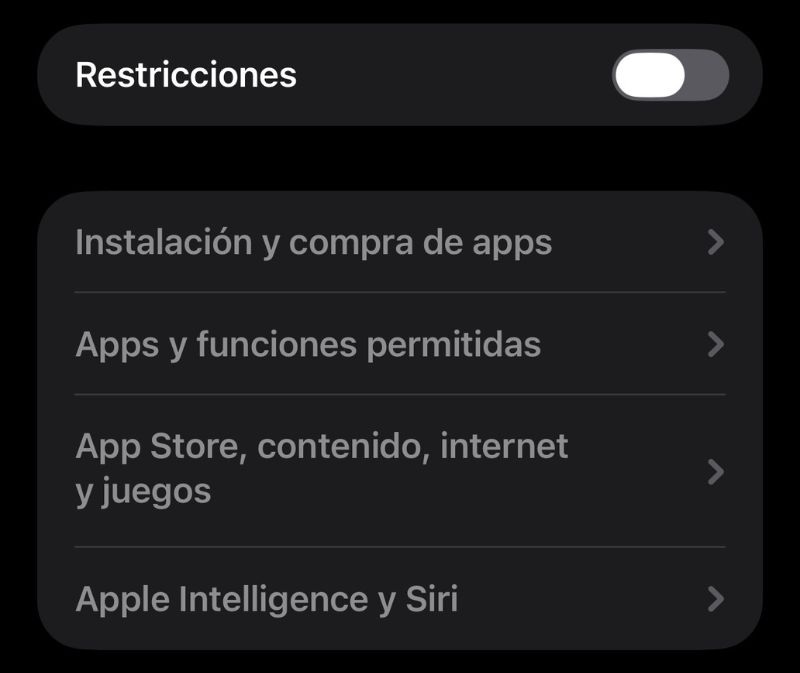
- Abre Ajustes en tu iPhone
- Toca Tiempo de Uso
- Desplázate hacia abajo y toca el nombre de tu hijo bajo En Familia
- Toca Restricciones de contenido y privacidad
- Introduce tu código de “Tiempo de Uso” si te lo pide
- Activa Restricciones de contenido y privacidad
Una vez activadas, tienes acceso a los siguientes ajustes.
Compras en iTunes y App Store:
Desde aquí controlas qué puede instalar y comprar tu hijo.
- Toca Compras en iTunes y App Store
- Configura cada opción en No permitir:
- Instalar apps
- Eliminar apps
- Compras dentro de las apps
- En Solicitar contraseña elige Solicitar siempre
Contenido permitido por edad:
Desde aquí filtras el contenido según la edad de tu hijo en apps, películas, series y música.
- Toca App Store, contenido, internet y juegos
- Configura cada categoría según la edad de tu hijo:
- Apps: elige la clasificación de edad máxima permitida
- Películas y series: elige la clasificación apropiada
- Música y podcasts: activa Contenido explícito: No permitir
- Libros: activa Contenido explícito: No permitir
Contenido web en Safari:
- Dentro de App Store, contenido, internet y juegos toca Contenido web
- Elige entre estas opciones:
- Permitir todos los sitios web: sin restricciones, no recomendado para menores
- Limitar webs para adultos: filtra contenido explícito automáticamente, la opción más práctica para la mayoría de familias
- Solo webs permitidas: el menor solo puede visitar webs que tú apruebes, más restrictivo pero útil para niños pequeños
Desde esta misma sección puedes añadir sitios concretos a una lista de webs siempre permitidas o siempre bloqueadas.
Seguridad en las comunicaciones:
Esta es una función que muchos padres desconocen y que Apple activa por defecto para menores de 18 años. Detecta fotos y vídeos con contenido inapropiado antes de que se envíen o se vean en el dispositivo de tu hijo, y le avisa de que ese contenido puede ser dañino antes de mostrárselo.
Para verificar que está activa:
- Toca Tiempo de Uso
- Desplázate hacia abajo y toca el nombre de tu hijo
- Toca Seguridad en las comunicaciones
- Verifica que está activada
Apple Intelligence y Siri:
Si el iPhone de tu hijo es compatible con Apple Intelligence, puedes restringir el acceso a sus funciones de escritura automática, creación de imágenes y extensiones de inteligencia artificial de terceros como ChatGPT.
- Toca Restricciones de contenido y privacidad
- Toca Apple Intelligence y Siri
- Configura cada función en No permitir según lo que consideres apropiado para la edad de tu hijo
📞 Paso 5: Controla con quién puede comunicarse tu hijo
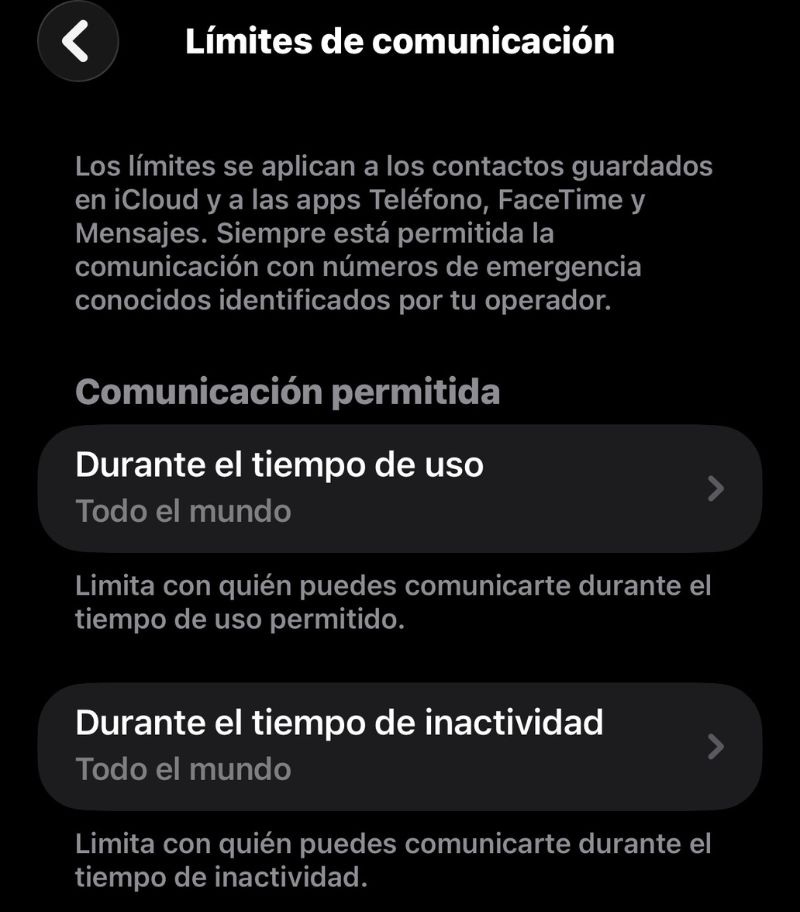
Esta función te permite limitar con quién puede hablar tu hijo por Teléfono, FaceTime, Mensajes y otras apps compatibles, tanto durante el uso normal del móvil como durante el tiempo de inactividad.
Antes de empezar: para poder usar esta función necesitas tener los contactos de iCloud activados. Si no los tienes activados, ve primero a: Ajustes → tu nombre → iCloud → Ver todo junto a «Guardado en iCloud» → activa Contactos.
Cómo establecer los límites de comunicación:
- Abre Ajustes en tu iPhone
- Toca Tiempo de Uso
- Desplázate hacia abajo y selecciona el nombre de tu hijo bajo Familia
- Toca Límites de comunicación
- Toca Durante el tiempo de uso y elige una de estas opciones:
- Solo contactos: tu hijo solo puede comunicarse con personas que están en su lista de contactos
- Contactos y grupos con al menos un contacto: permite conversaciones grupales donde participe al menos uno de sus contactos
- Toca Durante el tiempo de inactividad y elige con quién puede comunicarse cuando el móvil está bloqueado. Mi recomendación para la mayoría de familias es Solo familia
Cómo gestionar los contactos de tu hijo desde tu móvil:
- Toca Límites de comunicación
- Activa Gestionar los contactos de (nombre de tu hijo)
- Tu hijo recibirá una solicitud en su dispositivo que deberá aceptar
- Una vez aceptada, puedes ver, añadir y eliminar contactos desde tu propio iPhone
Un dato importante: independientemente de los límites que pongas, tu hijo siempre podrá comunicarse con los números de emergencia. Esa restricción no se puede bloquear y es así por defecto. Dicho lo cual tiene sentido y todo padre queremos que sea así.
🟢 Paso 6: Configura Siempre permitido
Esta sección es el complemento del tiempo de inactividad y merece una aclaración antes de entrar en los pasos.
Las llamadas de teléfono siempre están disponibles durante el tiempo de inactividad de forma automática, es un comportamiento predeterminado de Apple que no se puede desactivar. Lo mismo ocurre con Mensajes, FaceTime y Mapas por defecto. La sección “Siempre permitido” no es para garantizar que tu hijo pueda llamarte, eso ya está garantizado, sino para dos cosas distintas: añadir otras apps que quieras que estén disponibles, aunque el móvil esté bloqueado, y controlar con qué contactos concretos puede comunicarse durante el tiempo de inactividad.
Cómo configurarlo:
- Abre Ajustes en tu iPhone
- Toca Tiempo de Uso
- Desplázate hacia abajo y selecciona el nombre de tu hijo bajo Familia
- Toca Siempre permitido
- Bajo Apps permitidas verás las apps que están disponibles por defecto: Teléfono, Mensajes, FaceTime y Mapas. Puedes añadir más tocando el + junto a cualquier app de la lista, o eliminar las que no quieras que estén disponibles tocando el –
- Bajo Contactos puedes añadir las personas con las que siempre puede comunicarse aunque el móvil esté en tiempo de inactividad
Una recomendación: revisa que Teléfono y Mensajes están en la lista de apps siempre permitidas y no los elimines salvo que tengas un motivo muy concreto. Son las dos apps que garantizan que tu hijo pueda contactarte en cualquier momento, incluso con el móvil bloqueado.
🧭 Paso 7: Activa la localización y Buscar mi iPhone
En iPhone hay dos formas de saber dónde está el dispositivo de tu hijo y conviene tener las dos activadas. Son herramientas distintas con funciones distintas.
Compartir ubicación en familia: saber dónde está tu hijo
Esta función permite ver la ubicación de tu hijo en tiempo real desde la app “Buscar” de tu propio iPhone, siempre que él haya activado el uso compartido de ubicación.
Para activarlo desde el iPhone de tu hijo:
- Abre Ajustes
- Toca su nombre
- Toca Encontrar
- Activa Compartir mi ubicación
- Asegúrate de que aparece Desde este iPhone bajo el botón
Una vez activado, desde tu iPhone abre la app Buscar, toca la pestaña Personas y verás la ubicación de tu hijo en el mapa. Si tienes “Compartir en familia” configurado, los miembros de tu familia aparecen de forma automática en la pestaña “Personas”, aunque sigue siendo necesario que compartan su ubicación contigo.
Un dato útil: los menores que tengan “Tiempo de Uso” activado no pueden cambiar su propia configuración para compartir la ubicación, lo que significa que una vez que lo actives desde su iPhone, tu hijo no puede desactivarlo sin tu código de “Tiempo de Uso”.
Buscar mi iPhone: localizar el dispositivo si se pierde
Esta función es independiente de la anterior y sirve para localizar el dispositivo físico en caso de pérdida o robo, no para ver dónde está tu hijo en el día a día.
Para activarlo desde el iPhone de tu hijo:
- Abre Ajustes
- Toca su nombre
- Toca Encontrar
- Toca Buscar mi iPhone
- Activa Buscar mi iPhone
- Activa también Red de Buscar y Enviar última ubicación
La opción Red de Buscar es especialmente importante porque permite localizar el dispositivo incluso cuando está apagado o sin conexión a internet, utilizando la red de dispositivos Apple cercanos. Cuando “Encontrar Mi iPhone” está activado, es posible que tu dispositivo se pueda encontrar mediante la red de “Encontrar” hasta por 24 horas después de que se haya apagado o desconectado de internet.
Una vez activado, si el iPhone de tu hijo se pierde puedes localizarlo desde la app Buscar en tu iPhone, reproducir un sonido en el dispositivo para ayudar a encontrarlo, activar el “Modo Perdido” para bloquearlo con un mensaje en pantalla, o borrarlo de forma remota si es necesario.
❓ Preguntas frecuentes
¿”Tiempo de Uso” funciona si mi hijo tiene más de 13 años?
Sí, pero con una diferencia importante respecto a los menores de 13. A partir de los 13 años tu hijo puede solicitar eliminar su cuenta del grupo de En Familia sin necesitar tu permiso. Sin embargo, las restricciones de “Tiempo de Uso” siguen funcionando mientras el código esté activo y él no lo conozca. La diferencia práctica es que un adolescente de 13 años o más tiene más autonomía sobre su cuenta de Apple, pero no puede saltarse los límites de “Tiempo de Uso” si no tiene el código.
¿Puede mi hijo saltarse “Tiempo de Uso”?
Depende de la edad y la motivación. Un niño de ocho años difícilmente encontrará la forma. Un adolescente con suficiente motivación (y pillería) puede buscar métodos para esquivarlo.
Por eso hay dos cosas importantes: elegir un código que solo conozcas tú y que sea distinto al PIN de desbloqueo del móvil, y no compartirlo con tu hijo. Si tu hijo conoce el código, “Tiempo de Uso” pierde toda su utilidad.
¿Qué pasa si olvido el código de “Tiempo de Uso”?
Puedes recuperarlo usando tu cuenta de Apple. En iOS 18 y versiones posteriores, si olvidas el código puedes restablecerlo desde Ajustes usando tu Apple ID y contraseña. Es un proceso más sencillo que en versiones anteriores donde recuperarlo era mucho más complicado.
¿”Tiempo de Uso” funciona en iPad además de en iPhone?
Sí. Tiempo de Uso funciona en todos los dispositivos Apple del menor que estén vinculados a su cuenta, incluyendo iPhone, iPad y iPod touch. Los límites que estableces se aplican a todos los dispositivos a la vez, lo que significa que, si pones un límite de una hora para redes sociales, ese límite es compartido entre todos sus dispositivos Apple. Si usa 45 minutos en el iPhone y 15 en el iPad, habrá agotado su tiempo.
¿Puedo ver los mensajes de mi hijo con “Tiempo de Uso”?
No. “Tiempo de Uso” no permite leer los mensajes ni ver el historial de conversaciones de tu hijo. Lo que sí puedes ver es cuánto tiempo ha pasado en la app de Mensajes, con quién puede o no puede comunicarse según los límites que hayas establecido, y si ha intentado acceder a contenido bloqueado. “Tiempo de Uso” es una herramienta de límites y supervisión, no de vigilancia de contenido.
¿Funciona “Tiempo de Uso” si mi hijo tiene un Android y yo un iPhone?
No directamente. “Tiempo de Uso” de Apple solo funciona para gestionar dispositivos Apple desde dispositivos Apple. Si tu hijo tiene Android necesitas usar Google Family Link, que tiene una app disponible tanto para Android como para iPhone. En ese caso puedes gestionar su Android desde tu iPhone usando Family Link.
¿Qué pasa si mi hijo restablece el iPhone de fábrica para saltarse los controles?
Si el iPhone tiene activado el “Bloqueo de activación”, que se activa automáticamente cuando configuras “Buscar mi iPhone”, el dispositivo pedirá el Apple ID y la contraseña del propietario después de un restablecimiento de fábrica. Esto significa que, aunque tu hijo restablezca el iPhone, no podrá usarlo sin tu Apple ID. Es una protección importante que hace que el restablecimiento de fábrica no sea una forma efectiva de saltarse los controles.
Si has llegado hasta aquí, enhorabuena con esto ya tienes lo esencial para proteger a tu hij@
Cibervida
❤️ Conclusión
Configurar “Tiempo de Uso” no es algo que lleve mucho tiempo ni que requiera conocimientos técnicos. Es una tarde, como mucho, y el resultado es un iPhone que de verdad acompaña a tu hijo en lugar de dejarlo solo frente a todo lo que hay en internet.
Como ocurre con cualquier herramienta de control parental, no es perfecta ni infalible. Un adolescente puede buscar formas de esquivarla y los filtros de contenido no bloquean absolutamente todo. Pero tener esa base configurada desde el principio marca una diferencia real, especialmente en los primeros años de uso del móvil.
Dos cosas que vale la pena recordar cuando termines de configurarlo. La primera es revisar los ajustes cada pocos meses, porque Apple actualiza iOS con frecuencia y a veces esas actualizaciones añaden nuevas opciones o modifican otras que tenías configuradas.
La segunda es hablar con tu hijo sobre por qué has puesto esos límites. Un hijo que entiende los motivos toma mejores decisiones cuando tú no estás mirando, que es exactamente lo que queremos a largo plazo.
Si quieres completar la protección del iPhone de tu hijo más allá del control parental, aquí te explico cómo proteger su conexión cuando sale de casa con una VPN.
Seguridad digital para familias: cómo proteger a tus hijos
Esta guía forma parte de Cibervida, un proyecto dedicado a ayudar a familias normales a mejorar su s…
📚 Si quieres seguir aprendiendo sobre seguridad digital familiar:
👉 Cómo crear contraseñas seguras para toda la familia
👉 Cómo configurar el control parental en Android paso a paso
👉 Cómo proteger el móvil de tus hijos: guía sencilla para padres