Android es el sistema operativo más usado en móviles, y el que tienen la mayoría de los primeros dispositivos de los menores. El problema es que viene configurado para adultos, con acceso prácticamente libre a todo. No es la mejor manera de proteger el móvil de tu hijo evidentemente.
Y aquí es donde muchos padres caemos sin darnos cuenta porque entregamos el móvil “tal cual”, pensando que ya lo configuraremos más adelante. Pero ese “luego” a veces llega tarde.
La buena noticia es que puedes dejar el móvil de tu hijo bien configurado en menos de 15 minutos. Google ofrece una herramienta gratuita llamada Family Link que te permite hacerlo paso a paso, sin conocimientos técnicos.
En esta guía te explico exactamente cómo configurarlo para que el móvil proteja a tu hijo en lugar de exponerlo.
- 📋 Antes de empezar: lo que necesitas
- 🛡️ Paso 1: Instala Family Link y vincula los dispositivos
- ⏳ Paso 2: Configura el tiempo de uso y los horarios
- 📱 Paso 3: Gestiona las apps que puede usar tu hijo
- 🧩 Paso 4: Filtra el contenido inapropiado
- 🧭 Paso 5: Activa la localización y supervisa desde tu móvil
- ❓ Preguntas frecuentes
- ❤️ Conclusión
📋 Antes de empezar: lo que necesitas
Solo necesitas tres cosas:
- Tu móvil con la app de Family Link instalada
- El móvil del menor con una cuenta de Google
- Unos quince minutos
Si tu hijo aún no tiene cuenta de Google, puedes crearla desde la propia app de Family Link durante el proceso de configuración. Te guía paso a paso la propia app.
🛡️ Paso 1: Instala Family Link y vincula los dispositivos
En tu móvil:

Abre Google Play, busca Google Family Link e instálala. Es gratuita y oficial de Google. Una vez instalada, ábrela e inicia sesión con tu cuenta de Google. Cuando te pregunte tu rol, selecciona «Padre, madre o tutor».
Recuerda utilizar contraseñas seguras para tus cuentas y la de tus hijos.
En el móvil del menor:
Si tu hijo ya tiene cuenta de Google, inicia sesión con ella en su móvil. La app te guiará para enviarle una solicitud de supervisión que deberá aceptar tu hijo desde su dispositivo. Si es menor de 13 años y aún no tiene cuenta, puedes crearla directamente desde Family Link sin salir de la app.
Una vez vinculados los dos dispositivos, verás el móvil de tu hijo en tu app de Family Link. A partir de aquí gestionas todo desde tu propio móvil, sin necesidad de tocar el suyo.
Cómo moverte por la app:
Cuando abras Family Link verás los perfiles de tus hijos en la pantalla principal. Toca el nombre del hijo que quieras gestionar para acceder a sus ajustes. Si tienes varios hijos vinculados, puedes cambiar entre ellos deslizando el dedo en la esquina superior izquierda.
⏳ Paso 2: Configura el tiempo de uso y los horarios
Este es uno de los ajustes que más agradecen los padres, y uno de los que más se notan en el uso que los menores hacen del móvil.
No por querer tener cronometrado al hijo con el móvil, sino porque sin un límite los menores no saben cuándo parar.
Cómo establecer un límite diario de uso:
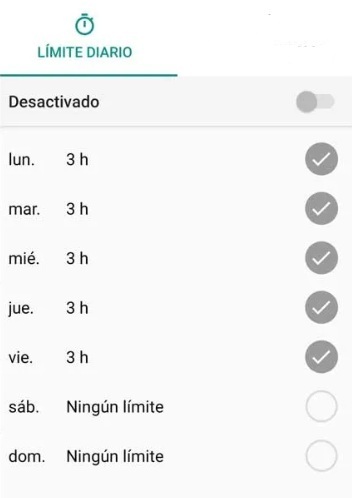
- Abre Family Link y selecciona a tu hijo en la esquina superior izquierda
- Pulsa Tiempo de uso en la parte inferior izquierda
- Toca Límites de tiempo
- Activa Límite diario
- Pulsa Programa semanal
- Selecciona un día y establece cuánto tiempo puede usar el móvil
- Si quieres aplicar el mismo límite a todos los días, pulsa Aplicar a todos los días de la semana y luego Listo
El límite razonable para empezar depende de la edad. Para niños de 8 a 11 años, entre una y dos horas al día es lo habitual. Para adolescentes, puedes ser más flexible y ajustarlo según el día de la semana, menos en días de colegio y más el fin de semana.
Cómo dar tiempo extra puntualmente:
Habrá días en que quieras darle un poco más de tiempo sin cambiar el límite general. Por ejemplo, un viernes por la tarde o un día de lluvia. Para eso existe el tiempo extra, que es puntual y no modifica la configuración habitual.
- Abre Family Link y selecciona a tu hijo
- Pulsa Tiempo de uso en la parte inferior izquierda
- Debajo del nombre del dispositivo de tu hijo pulsa Tiempo extra
- Establece cuánto tiempo extra quieres añadir
- Pulsa Listo
El móvil se desbloqueará durante ese tiempo adicional y volverá a los límites normales establecidos cuando se agote.
Cómo configurar el horario escolar y el tiempo de descanso:
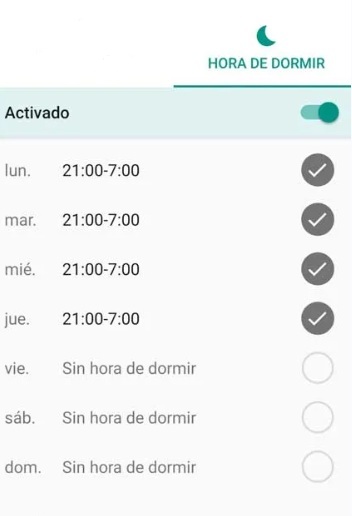
Esta función es especialmente útil para evitar que el móvil interfiera con las horas de estudio o de sueño. Puedes establecer franjas horarias en las que el móvil se bloquea automáticamente, independientemente del tiempo de uso acumulado.
- Abre Family Link y selecciona a tu hijo
- Pulsa Tiempo de uso en la parte inferior izquierda
- Toca Programas
- Activa Horario escolar o Tiempo de descanso según lo que quieras configurar
- Establece los días y las horas de bloqueo
Una nota importante: aunque el móvil esté bloqueado por límite de tiempo o por horario, las llamadas siempre seguirán funcionando. Tu hijo siempre podrá llamarte aunque haya agotado su tiempo de pantalla.
📱 Paso 3: Gestiona las apps que puede usar tu hijo
Este paso es el que más diferencia hace en el día a día. Sin esta configuración, tu hijo puede instalar cualquier app de Google Play sin que tú lo sepas. Con ella, cada descarga requiere tu aprobación antes de completarse.
Cómo requerir tu aprobación para instalar apps:
- Abre Family Link y selecciona a tu hijo
- Pulsa Controles en la parte inferior
- Toca Controles en Google Play
- Selecciona Aprobaciones de apps y compras
- Elige Todas las apps para que cualquier descarga requiera tu aprobación
A partir de ese momento, cuando tu hijo quiera instalar algo recibirás una notificación en tu móvil para aprobar o rechazar la descarga. Puedes hacerlo desde cualquier lugar sin tocar su dispositivo.
Cómo bloquear o permitir apps que ya tiene instaladas:
- Abre Family Link y selecciona a tu hijo
- Pulsa Tiempo de uso en la parte inferior izquierda
- Toca Límites de tiempo y luego Límites para apps
- Verás la lista de apps instaladas
- Toca la app que quieras gestionar y activa o desactiva el botón según quieras permitirla o bloquearla
- Pulsa Listo
El bloqueo se aplica en unos cinco minutos o cuando el dispositivo tenga conexión a internet. Si tu hijo está usando la app en ese momento, recibirá un aviso de que le queda un minuto antes de que se bloquee.
Cómo establecer un límite de tiempo por app:
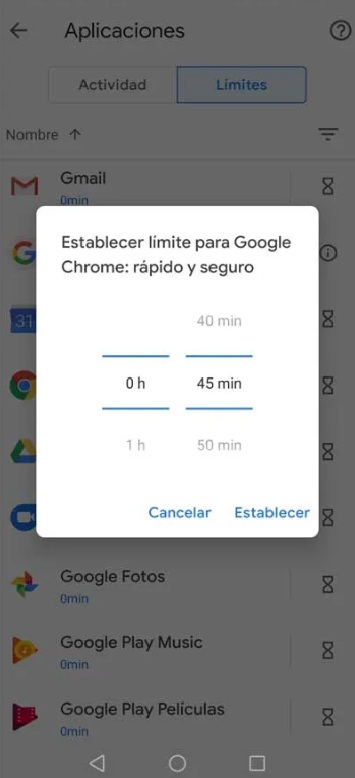
Esto es especialmente útil para apps como TikTok, YouTube o juegos donde el tiempo se le escapa fácilmente. Puedes dejar que las use, pero con un límite diario.
- Abre Family Link y selecciona a tu hijo
- Pulsa Tiempo de uso en la parte inferior izquierda
- Toca Límites de tiempo y luego Límites para apps
- Selecciona la app a la que quieres poner límite
- Activa Límite diario y establece cuánto tiempo puede usarla al día
- Pulsa Listo
Algo práctico que hago en casa es revisar el informe semanal de uso de apps antes de establecer límites. Family Link te muestra cuánto tiempo ha pasado tu hijo en cada app durante la semana, lo que te da una base real para decidir qué limitar y cuánto. Sin ese dato, es fácil ser demasiado restrictivo o permisivo sin saberlo.
🧩 Paso 4: Filtra el contenido inapropiado
Antes de empezar con los filtros, hay algo importante: no son perfectos.
Family Link no bloquea todo el contenido inapropiado, lo filtra. Reduce mucho los riesgos, pero no los elimina por completo.
Dicho esto, configurarlo bien marca una diferencia real. Estos son los tres filtros que deberías activar.
Filtro en Google Play: restringe apps por edad
Desde aquí controlas qué tipo de apps puede ver y descargar tu hijo en la tienda, filtradas por clasificación de edad.
- Abre Family Link y selecciona a tu hijo
- Pulsa Controles en la parte inferior
- Toca Controles en Google Play
- Selecciona Filtros de contenido
- Elige la clasificación de edad máxima permitida para apps, juegos, películas y música
Para música puedes activar además el filtro de contenido explícito, que bloquea letras con contenido adulto.
Filtro en Chrome: controla qué webs puede visitar
Este es el filtro más importante para la navegación diaria. Tienes tres niveles de restricción y puedes combinarlos.
- Abre Family Link y selecciona a tu hijo
- Pulsa Controles en la parte inferior
- Toca Configuración de Google Chrome
- Elige entre estas opciones:
- Permitir todos los sitios: sin restricciones, no recomendado para menores
- Intentar bloquear sitios para adultos: filtra contenido explícito automáticamente, es la opción más práctica para la mayoría de familias
- Solo permitir ciertos sitios: el menor solo puede visitar webs que tú apruebes explícitamente, más restrictivo pero útil para niños pequeños
Desde esta misma sección puedes añadir sitios concretos a una lista de webs siempre permitidas o siempre bloqueadas, independientemente del nivel de filtro que hayas elegido.
SafeSearch: filtra los resultados de búsqueda de Google
SafeSearch es el filtro de búsqueda de Google, que elimina de los resultados el contenido explícito, violento o para adultos. Cuando está activo, si tu hijo busca algo en Google, los resultados que aparecen ya están filtrados antes de que los vea. No es perfecto, pero reduce significativamente la probabilidad de que encuentre contenido inapropiado por accidente mientras busca algo completamente normal.
Está activado por defecto para menores de 13 años con cuentas gestionadas por Family Link.
Para menores de 18 también se activa por defecto, aunque en este caso puede desactivarse.
Para verificar que está activo y bloqueado en la cuenta de tu hijo:
- Abre Family Link y selecciona a tu hijo
- Pulsa Controles en la parte inferior
- Toca Configuración de Búsqueda de Google
- Asegúrate de que SafeSearch está en Filtrar
Una nota importante: SafeSearch solo funciona en el buscador de Google. No afecta a otros motores de búsqueda ni a contenido accedido directamente mediante una URL. Es una capa de filtrado, no un bloqueo absoluto.
🧭 Paso 5: Activa la localización y supervisa desde tu móvil
Estas dos funciones van juntas porque comparten el mismo objetivo: saber lo que pasa con el móvil de tu hijo sin tener que pedírselo ni tocarlo físicamente.
Cómo activar la localización:
- Abre Family Link y selecciona a tu hijo
- Pulsa Ubicación en la pantalla principal
- Toca Configurar ubicación
- Si tienes varios hijos, selecciona cuáles quieres que compartan su ubicación
- Pulsa Siguiente y luego Activar
Una vez activada, verás la ubicación del móvil de tu hijo en un mapa desde tu propia app de Family Link. La ubicación se actualiza cuando el dispositivo está encendido y conectado a internet. Si el móvil está apagado o sin conexión, verás la última ubicación registrada.
Family Link también permite configurar alertas de ubicación para recibir una notificación cuando tu hijo llegue o se vaya de un lugar concreto, como el colegio o casa. Es muy útil para saber que llegó bien sin tener que llamarle cada vez.
Cómo supervisar el móvil desde el tuyo:
Desde la pantalla principal de Family Link, con el perfil de tu hijo seleccionado, tienes acceso a todo sin tocar su dispositivo.
Puedes ver el tiempo de uso del día y de la semana, desglosado por app. Puedes aprobar o rechazar solicitudes de descarga que tu hijo haya enviado. También puedes bloquear el dispositivo remotamente si hace falta, por ejemplo si no responde cuando le llamas o si es hora de cenar. Puedes ver qué apps tiene instaladas y cambiar permisos. Y puedes consultar los informes semanales de actividad que Family Link genera automáticamente.
El informe semanal es especialmente útil al principio, cuando todavía estás calibrando qué límites son razonables para tu hijo. Te da datos reales de uso en lugar de tener que adivinar cuánto tiempo pasa en cada app.
Hay un dato importante que mencionar antes de cerrar esta sección y que la documentación oficial de Google reconoce explícitamente: los adolescentes mayores de 13 años pueden detener la supervisión en cualquier momento. Si lo hacen, recibirás una notificación y el dispositivo Android de tu hijo se bloqueará temporalmente durante 24 horas, a menos que tú lo desbloquees.
Esto no significa que Family Link no sirva para adolescentes, sino que a partir de esa edad el control parental funciona mejor junto con una conversación, que como imposición. Vale la pena mencionárselo a tu hijo antes de que lo descubra solo.
❓ Preguntas frecuentes
¿Family Link funciona si mi hijo tiene más de 13 años?
Sí, pero con una diferencia importante. Los menores de 13 años no pueden desactivar la supervisión por su cuenta. A partir de los 13 años, tu hijo puede solicitar dejar de ser supervisado en cualquier momento. Si lo hace, recibirás una notificación y el dispositivo se bloqueará durante 24 horas mientras decides si aceptas o rechazas la solicitud.
Esto no significa que Family Link no sirva para adolescentes, sino que a partir de esa edad el control parental funciona mejor como acuerdo familiar que como control impuesto.
¿Puede mi hijo saltarse Family Link?
Depende de la edad y de la motivación. Un niño de ocho años difícilmente encontrará la forma. Un adolescente de quince probablemente pueda buscar maneras de esquivarlo.
Family Link no es una solución infalible y Google lo reconoce. Es una capa de protección que reduce significativamente los riesgos, pero no los elimina. Por eso insisto tanto en que la conversación con nuestros hijos es parte importante de la protección, no un complemento opcional.
¿Family Link consume batería o ralentiza el móvil del menor?
El impacto en la batería es mínimo y en el rendimiento prácticamente imperceptible en móviles modernos. Family Link funciona en segundo plano de forma muy ligera. Si notas que el móvil va lento, la causa casi con toda seguridad es otra, apps mal optimizadas, poca memoria o una versión de Android antigua.
¿Puedo usar Family Link si tengo iPhone y mi hijo tiene Android?
Sí. La app de Family Link para el padre o madre está disponible tanto para Android como para iPhone. Puedes gestionar el móvil Android de tu hijo desde tu iPhone sin ningún problema. Lo que no es posible es usar Family Link para supervisar un iPhone, esa función es exclusiva de dispositivos Android y Chromebooks.
¿Qué pasa si mi hijo cambia de móvil?
La supervisión está vinculada a la cuenta de Google de tu hijo, no al dispositivo. Si cambia de móvil Android e inicia sesión con la misma cuenta de Google, Family Link seguirá funcionando automáticamente en el nuevo dispositivo. Solo tendrás que revisar que los ajustes siguen siendo los que quieres porque algunos pueden variar con el cambio de dispositivo.
¿Puedo supervisar varios hijos desde la misma app?
Sí. Family Link permite gestionar varios perfiles infantiles desde una sola cuenta de padre o madre. Cada hijo tiene su propio perfil con su propia configuración, límites y ajustes independientes. Cambias entre perfiles deslizando el dedo en la esquina superior izquierda de la app.
Si has llegado hasta aquí, ya tienes lo importante. No hace falta que lo hagas perfecto desde el primer día. Con estos ajustes básicos, el móvil de tu hijo ya estará mucho más protegido que la mayoría.
CiberVida
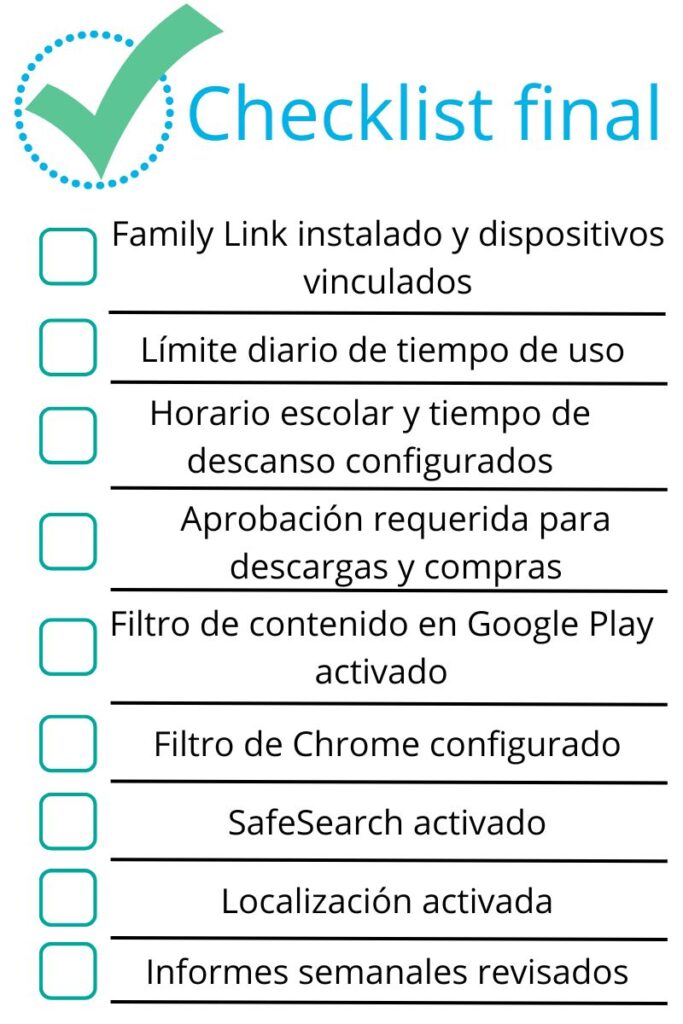
❤️ Conclusión
Configurar Family Link no es algo que lleve mucho tiempo ni que requiera conocimientos técnicos. Es una tarde, como mucho, y el resultado es un móvil mejor configurado para menores que acompaña a tu hijo en lugar de dejarlo solo frente a todo lo que hay en internet.
No es una solución perfecta y no pretende serlo. Los filtros no son infalibles, los adolescentes encuentran formas de saltarse los límites y ninguna configuración técnica sustituye a una conversación abierta sobre lo que hace tu hijo online. Pero tener esa base configurada desde el principio marca una diferencia real, especialmente en los primeros años de uso del móvil.
Ajusta los límites según la edad y la madurez de tu hijo. Lo que tiene sentido para un niño de nueve años no tiene sentido para un adolescente de quince. Family Link te permite ser más o menos restrictivo según el momento, y esa flexibilidad es precisamente lo que lo hace útil a largo plazo.
Si quieres completar la protección del móvil de tu hijo más allá del control parental, aquí te explico cómo proteger su conexión cuando sale de casa con una VPN.
Seguridad digital para familias: cómo proteger a tus hijos
Esta guía forma parte de Cibervida, un proyecto dedicado a ayudar a familias normales a mejorar su s…
📚 Si quieres seguir aprendiendo sobre seguridad digital familiar:
👉 Cómo proteger el móvil de tus hijos: guía sencilla para padres